
最近有网友发帖说:“朋友送了我一台 ix2 的二手 NAS,通电能开机,但怎么都连不上,我是不是被骗了?”
别急,这种“旧物重生”的戏码,每年在数码圈都能上演好几百次。问题其实很常见,关键是怎么处理。
今天我们就来聊聊这个“小白级难题”——二手 NAS 能亮灯,但网络连不上,该怎么搞?
一、看起来没坏,为什么就是连不上?
很多人拿到 NAS 的第一反应就是插电连网线,心想:“这玩意不就跟路由器一样嘛,一插就能用。”
结果是:NAS 开了、灯亮了、风扇也转了,就是不出现在局域网设备里。
常见原因如下:
l 之前设置了静态 IP:你家的网段是 192.168.1.x,它的 IP 是 10.0.0.x,根本不在一个频道上。
l DHCP 被关了:NAS 不主动向路由器要 IP,路由器也就懒得理它。
l 系统太老:ix2 是老设备,可能需要专用客户端才能识别。
l 你没装管理工具:Lenovo EMC 系列的 NAS,通常要通过 LenovoEMC Storage Manager 工具来发现设备。
二、小白通关指南:从“它不理我”到“它听我的”
如果你也是被二手 ix2 搞得头大的受害者,请跟着下面的步骤操作:
1. 检查物理连接
用网线直连路由器(别信 Wi-Fi),确认 NAS 网口灯是否常亮或闪烁。
2. 安装官方管理工具
l 前往官网下载 LenovoEMC Storage Manager 工具。
l 安装运行后,它会自动搜索网络中所有 Lenovo NAS。
l 找到设备后,通过工具跳转到浏览器界面进行管理。
3. 扫描 IP 地址
l 如果工具找不到,可以试试 Advanced IP Scanner 或 Fing,扫描整个局域网,看是否有陌生设备在线。
l 找到设备 IP 后,在浏览器中输入地址访问,例如:http://192.168.1.88。
4. 恢复出厂设置
l 如果实在找不到,使用牙签长按背后 Reset 键 4 秒以上,设备将重置网络配置。
l 重启后再用上面的方法查找,一般就能连接上了。
三、NAS小白的经验总结
别看这玩意开机就像块砖,其实只要连上,它能搞定:
l 局域网自动备份
l 家庭影音共享
l 老照片集中管理
l 私人云盘远程访问
ix2 虽是老设备,但对家用或备份已绰绰有余。关键是网络连通这一步,搞定了,就能立马进入“第二春”。
四、但是——NAS能亮,不代表你能用得省心
如果你已经在 DHCP、IP、扫描器之间反复折腾了一下午,依旧毫无头绪,其实问题不一定是你不懂技术,而是这类设备本身对普通用户就不友好。
那有没有更简单的办法?答案是——当然有。
现在很多企业和工作室都已经不再用传统 NAS,而是选择开箱即用的私有云盘一体机:
l 插电就能用,无需配置
l 手机电脑平板秒同步
l 可设置权限,支持协作共享
l 本地存储更安全,远程访问更稳定
比如我们用的这款私有云盘方案,就能做到:
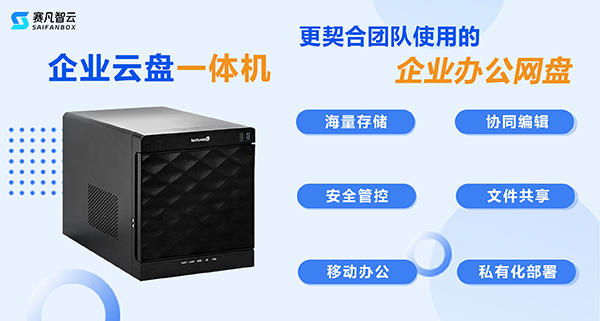
插上电源 = 自动开启备份系统
无需安装客户端 = 员工一教就会
版本管理 + 留痕审计 = 谁动了文件一清二楚
不仅适合技术人员,也非常适合企业老板、小团队负责人等非技术用户。再也不用担心“开了机却连不上”的尴尬。
五、写在最后
老设备有情怀,但时代需要效率。
与其为一个 IP 折腾半天,不如一步到位,选择真正简单、可靠的文件管理方式。
数据不是“存”起来就安全,是“管”起来才安心。
如果你也刚收到一台旧 NAS,不妨换个思路:
让工具更懂你,而不是你学会怎么折腾工具。
需要更现代、可控、稳定的文件存储方案?欢迎随时咨询我们,支持试用、部署简单,一步到位,让你从“联不上”走向“用得爽”。